初次使用三維家時,建議先熟悉設計界面的功能分區,再開始具體操作。了解各區域的作用后,你會更容易判斷功能入口在哪里、選中對象后從哪里修改參數,以及方案完成后如何預覽和輸出成果。
一、設計界面由哪些區域組成
通常情況下,三維家的設計界面可以分為以下幾個部分:
頂部工具欄、右上角幫助欄、左側導航與素材庫入口、中間設計操作區、右側視圖面板、右側屬性面板
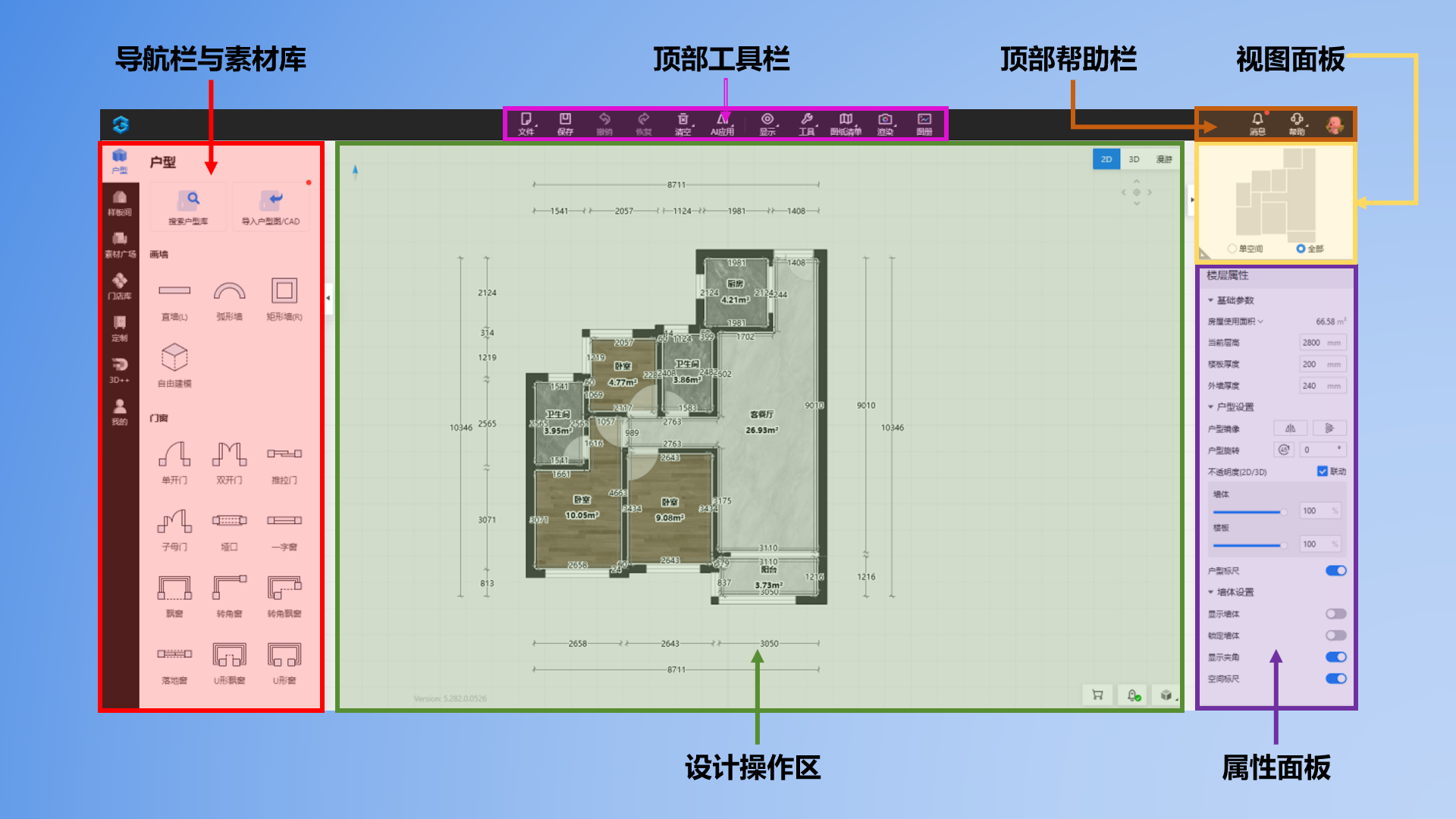
說明:不同賬號權限、業務模塊和版本下,界面中的具體按鈕名稱和展示順序可能略有差異,但整體操作邏輯通常是一致的。
1、頂部工具欄
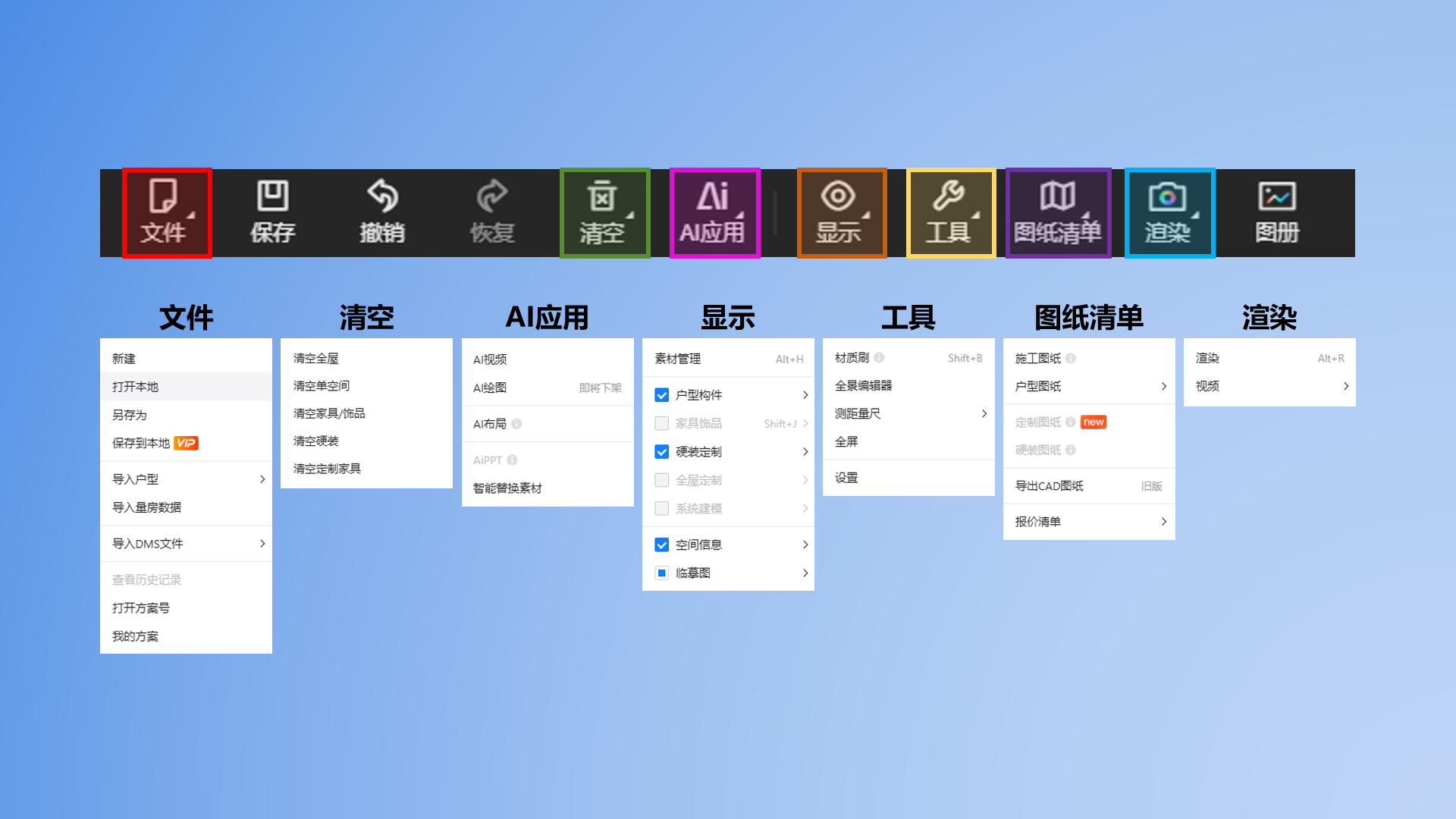
頂部工具欄主要承擔全局操作與高頻命令入口的作用,將鼠標移動到對應菜單上方懸停后,可查看該類目下的全部工具。常見功能包含:
(1)文件:主要用于方案文件的創建、打開、導入、保存和管理,是設計工作的基礎入口;
(2)保存:用于記錄當前方案的最新狀態,建議在完成階段性修改、進行大范圍調整前后及時保存,避免操作內容丟失;
(3)撤銷/恢復:用于回退或還原操作,適合在誤刪、誤移動、誤修改參數時快速修正;
(4)清空:用于批量刪除方案中的某類內容,適合做局部重置或快速清場;
(5)AI應用:用于調用智能輔助設計和內容生成能力,主要幫助用戶提升方案制作和展示效率;
(6)顯示:用于控制當前設計界面中各類內容的顯示與隱藏,方便用戶聚焦當前任務;
(7)工具:用于調用設計過程中的輔助操作功能,幫助用戶更高效地完成檢查、設置和細節調整;
(8)圖紙清單:主要用于方案成果整理、圖紙輸出和報價清單查看,是方案交付階段的重要入口;
(9)渲染:用于輸出展示效果,是將設計方案轉化為可視化成果的重要入口;
(10)圖冊:通常用于查看和管理已經輸出的圖片、渲染結果或相關展示內容,可以理解為方案成果的集中查看區域。
2、右上角幫助欄
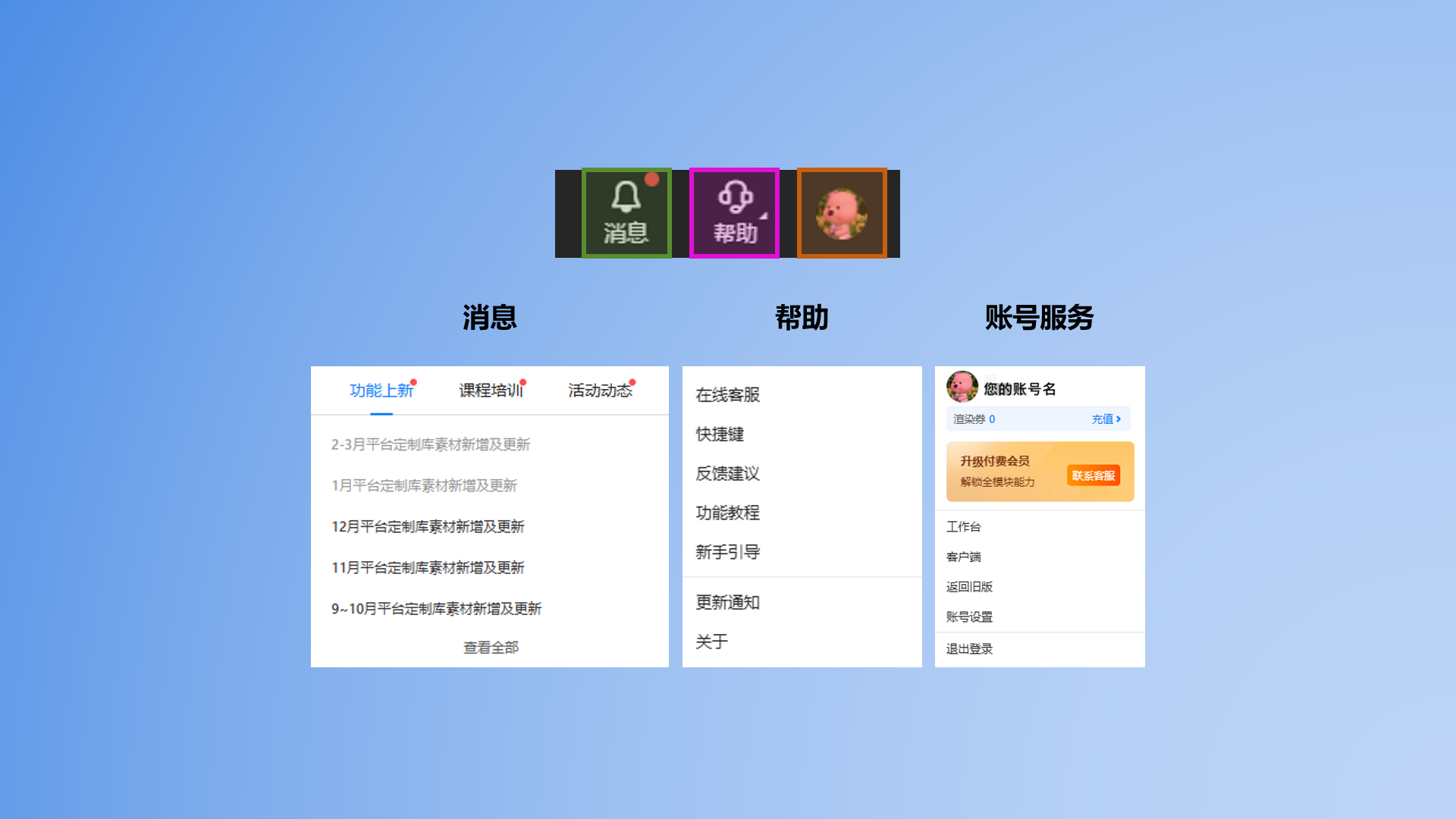
主要負責消息通知、學習支持、客服咨詢和賬號管理。它位于設計界面的右上角,屬于輔助型功能區,不直接參與繪圖,但對學習使用、問題處理和賬號操作很重要。常見功能包含:
(1)消息:主要用于展示平臺通知和動態更新,是了解系統變化和學習資源更新的重要入口;
(2)幫助:提供使用指導、學習路徑和問題處理方式;
(3)賬號服務:點擊右上角頭像后,主要用于查看賬號狀態、渲染資源、會員信息以及相關跳轉入口。
3、左側導航與素材庫入口
左側區域既是功能導航區,也是素材資源調用區。通過左側導航欄切換不同模塊后,進入對應的素材庫進行調用素材。常見入口包括:
(1)戶型:進行戶型搭建和結構編輯;
(2)樣板間:查看和調用已有的空間模板和案例;
(3)素材廣場:空間中需要用到的各種軟硬裝素材模型均在這里查找使用;
(4)門店庫/企業庫:調用門店或企業專屬素材;
(5)定制:進入專項定制設計模塊;
(6)3D++:強大的工業建模工具,可以支持各種異形造型制作;
(7)我的:查看和管理個人資源。
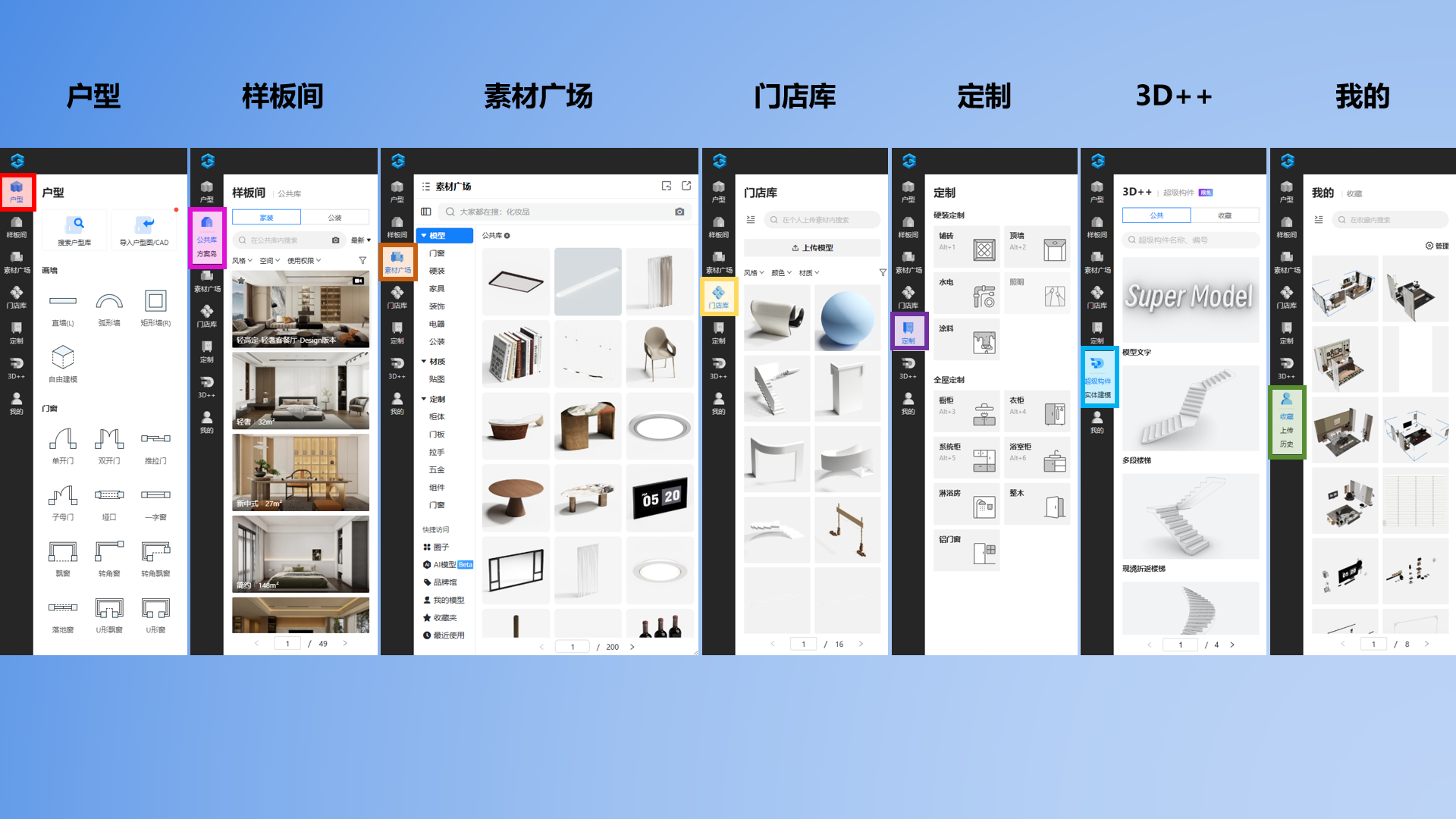
注:由于賬號類型不同,個人用戶與企業用戶在左側導航與素材庫入口會略有差異,請以實際界面顯示為準。
4、中間設計操作區&右側視圖面板
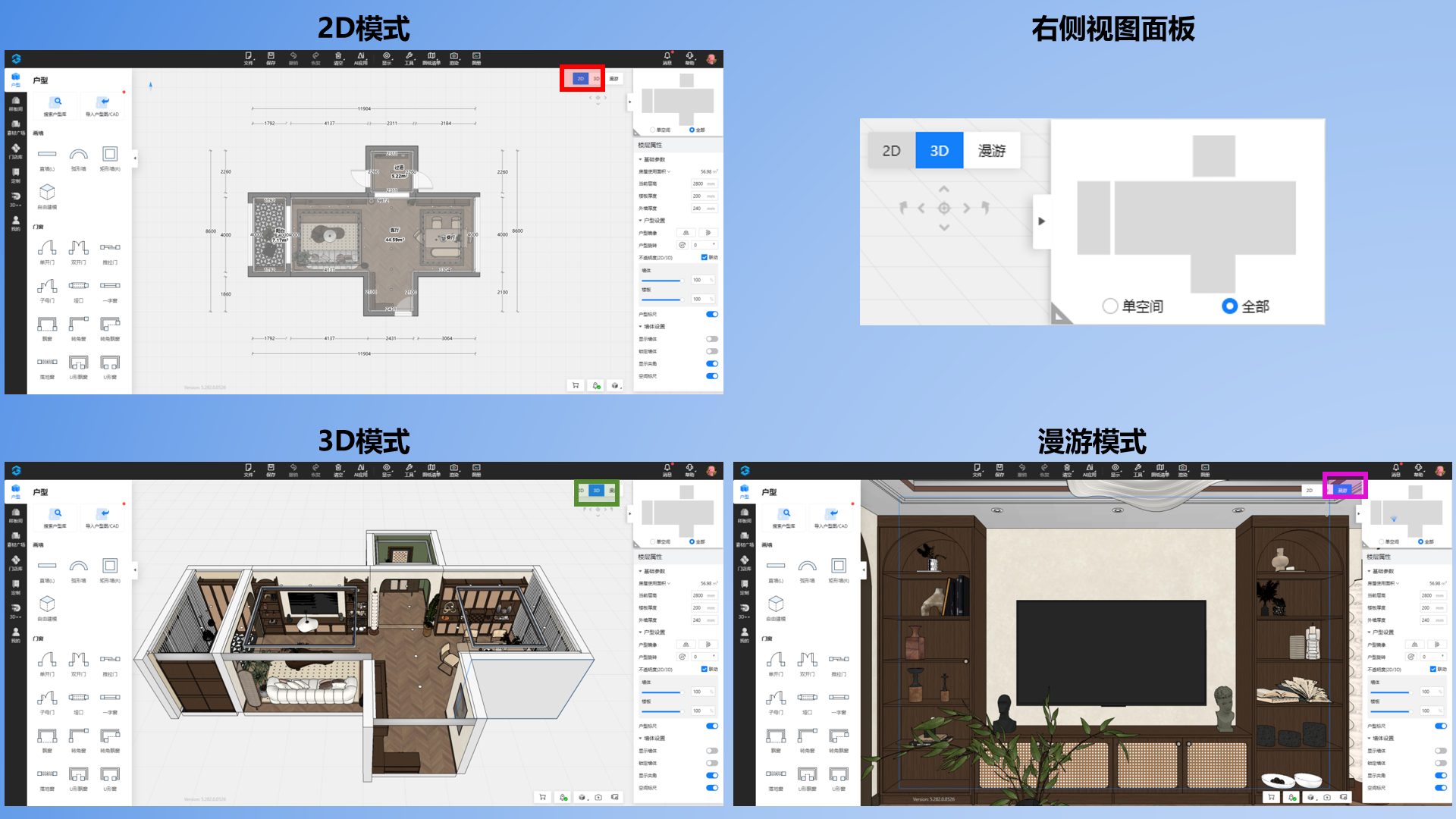
中間設計操作區是三維家的核心設計區域,無論是繪制戶型、模型布置,還是查看空間效果,主要都在這里完成。右側視圖面板則用于輔助切換觀察方式和查看當前空間狀態。
(1)2D模式下:通常用于繪制戶型、調整墻體、擺放基礎素材;
(2)3D/漫游模式下:通常用于查看空間效果、調整模型位置和觀察整體方案。
5、右側屬性面板
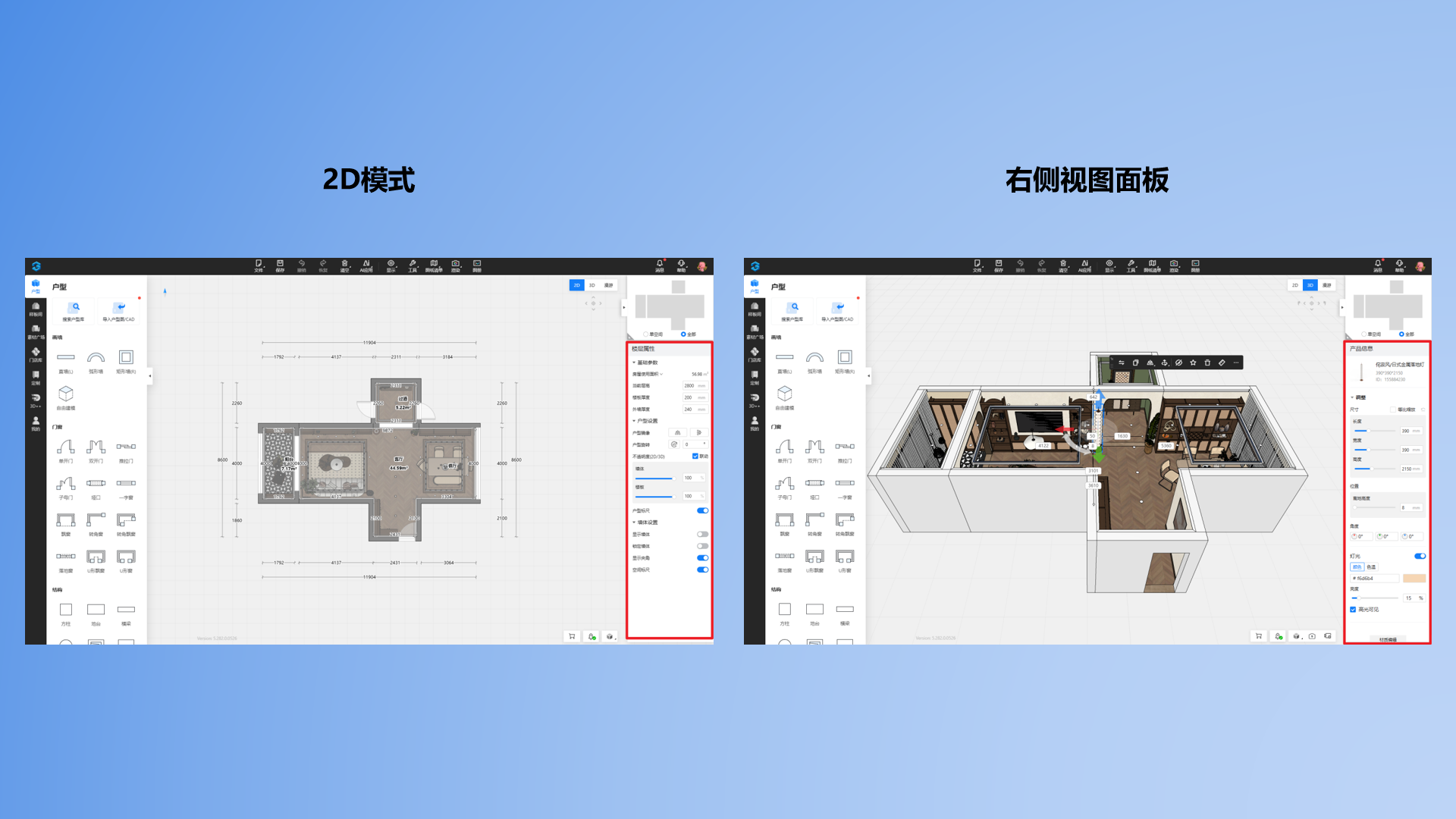
右側屬性面板主要承擔“選中后編輯”的作用,當你在中間畫布中選中了某個素材對象,右側就會顯示該對象可以調整的屬性。
(1)如果選中的是墻體,可能會顯示尺寸、結構或相關參數;
(2)如果選中的是門窗,可能會顯示位置、尺寸或樣式參數;
(3)如果選中的是家具或模型,可能會顯示尺寸、材質、朝向、擺放屬性等內容。
二、操作習慣設置
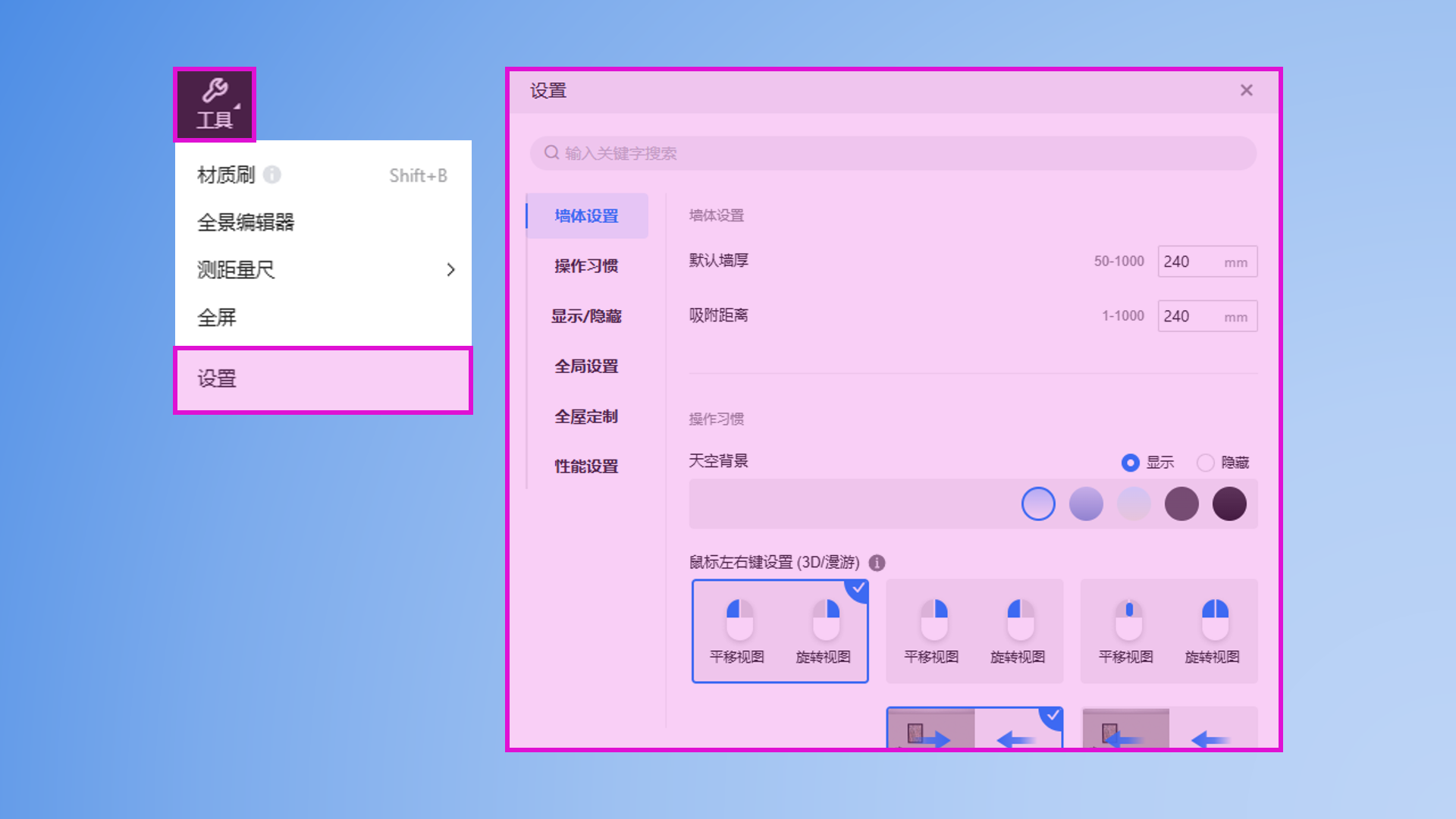
在三維家中,提供了很多可以自定義設置的選項。可以根據個人使用習慣,對操作習慣、設計習慣、全局參數和性能設置等進行調整。
設置步驟:鼠標移動到上方工具欄“工具”處懸停--點擊進入“設置”--根據個人習慣進行設置。
三、快捷鍵設置
在三維家中,可以通過快捷鍵提升設計效率,也可以根據個人習慣自定義設置快捷鍵,使操作習慣更符合日常使用習慣。
1、查看快捷鍵:鼠標移動到上方“幫助”處懸停--點擊進入“快捷鍵”--即可查看快捷鍵;
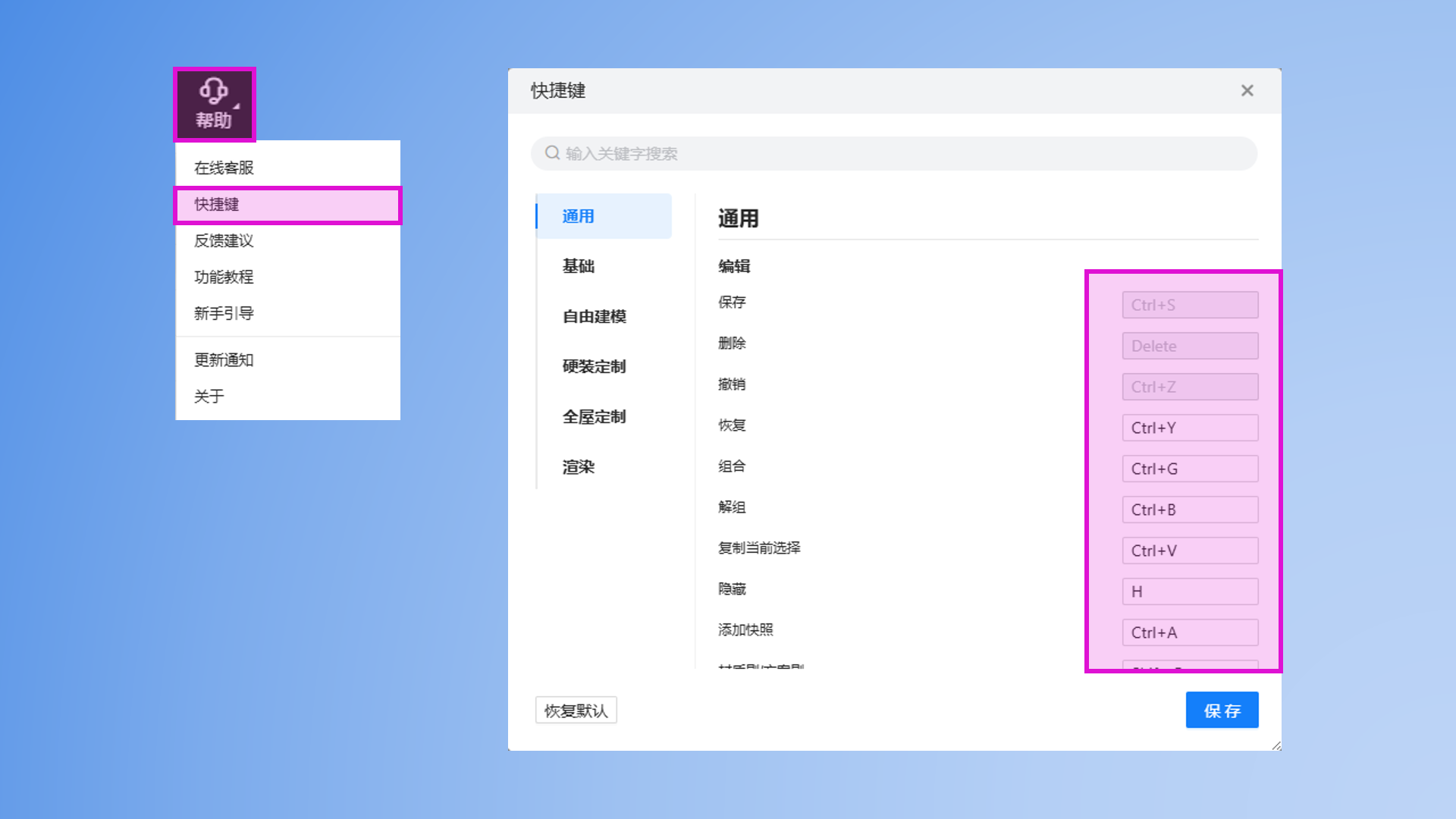
2、自定義設置快捷鍵:鼠標移動到上方“幫助”處懸停--點擊進入“快捷鍵”--再功能右側輸入自定義快捷鍵--設置完成點擊“保存”--自定義快捷鍵設置成功。
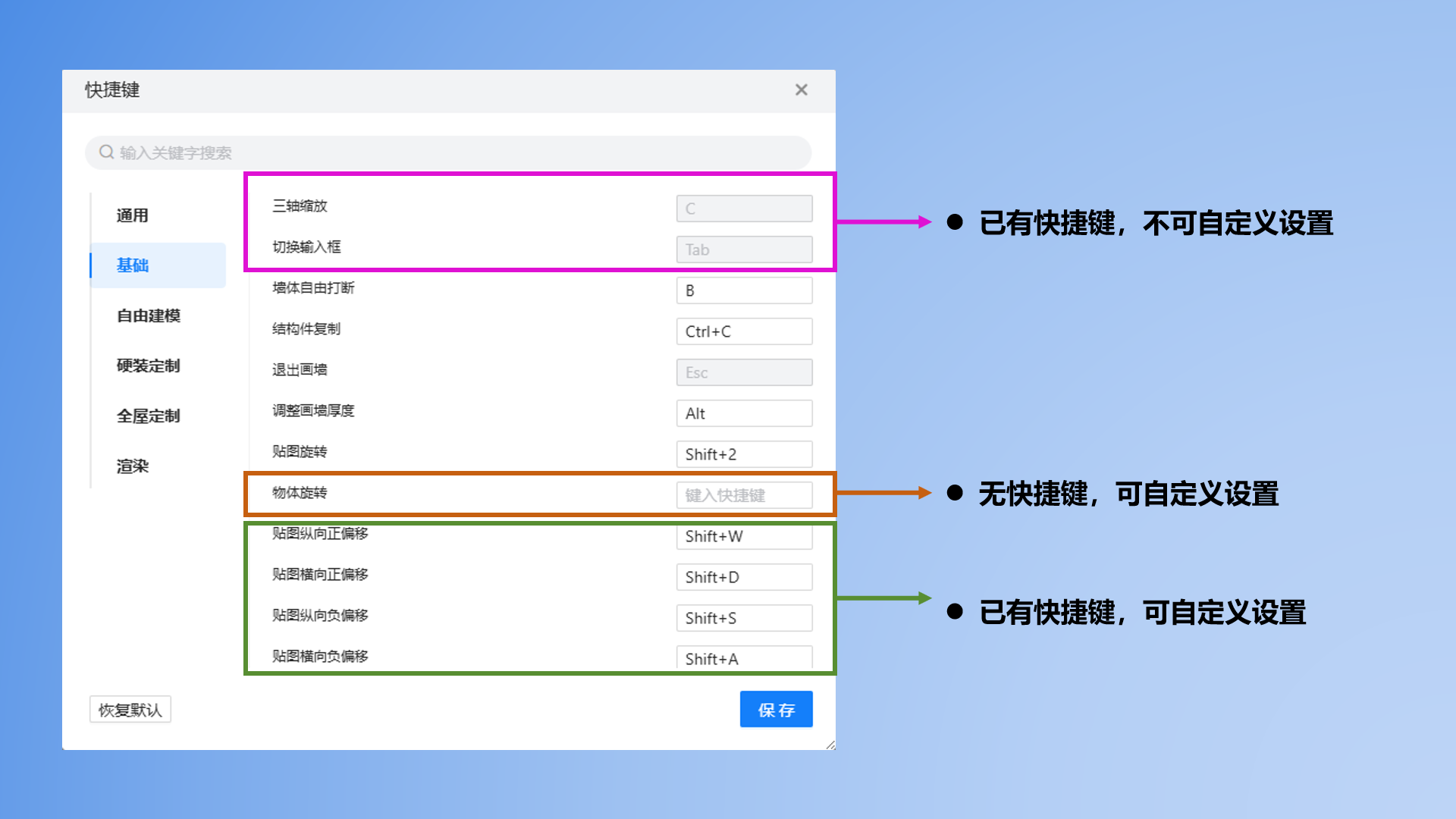
快捷鍵修改,一般會有三種情況:
(1)已有快捷鍵,不可自定義設置:右側快捷鍵顯示為灰色,表示該快捷鍵為默認設置,不支持自定義設置;
(2)無快捷鍵,可自定義設置:快捷鍵輸入框為空,并顯示“輸入快捷鍵”字樣,可點擊輸入新的快捷鍵;
(3)已有快捷鍵,可自定義設置:快捷鍵文字顯示為黑色,如需修改,點擊原有快捷鍵,再輸入新的快捷鍵即可設置。
四、常見問題
1、為什么我看到的按鈕和別人不一樣?
不同賬號權限、業務模塊開通情況和版本更新節奏不同,界面按鈕可能會有差異,但基礎結構通常一致。
2、為什么選中了對象卻找不到修改入口?
通常需要先確認對象是否真正選中,再查看右側屬性面板是否已切換到該對象的設置狀態。
3、找不到某個設計模塊怎么辦?
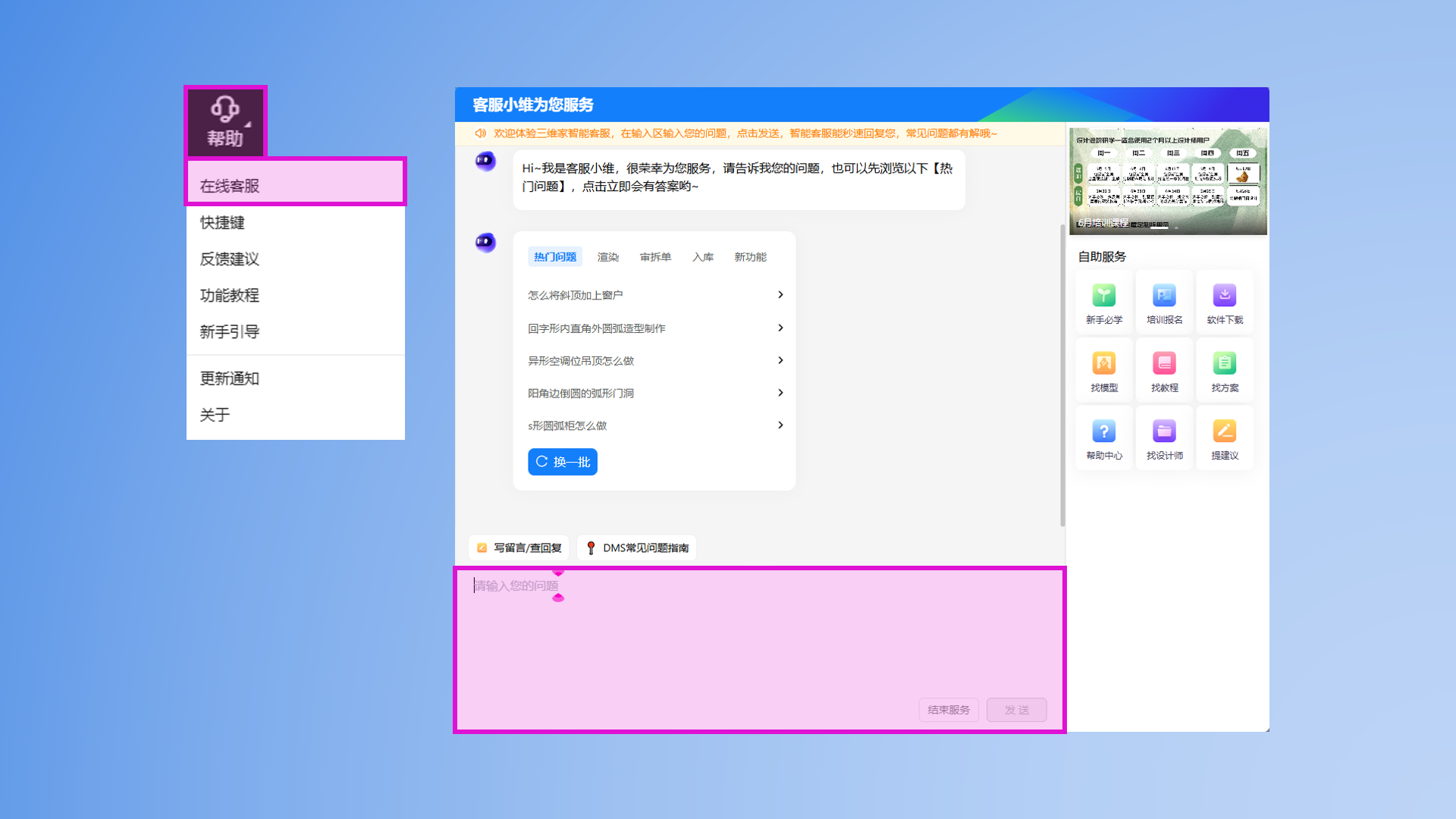
先確認左側導航欄和頂部快捷入口是否可見;如果仍然找不到,可進一步確認賬號權限或點擊右上角【在線客服】進行提問,我們會在工作時間為您提供一對一的服務!